Tarja que apaga · grátis · sem enviar o arquivo
Como esconder CPF e dados pessoais em um PDF
Antes de mandar um comprovante, contrato ou declaração, cubra o que a outra pessoa não precisa ver. A tarja do Ateliê apaga de verdade o que está embaixo: no arquivo final não sobra texto para copiar, pesquisar ou recuperar.
O documento não é enviado para lugar nenhum.
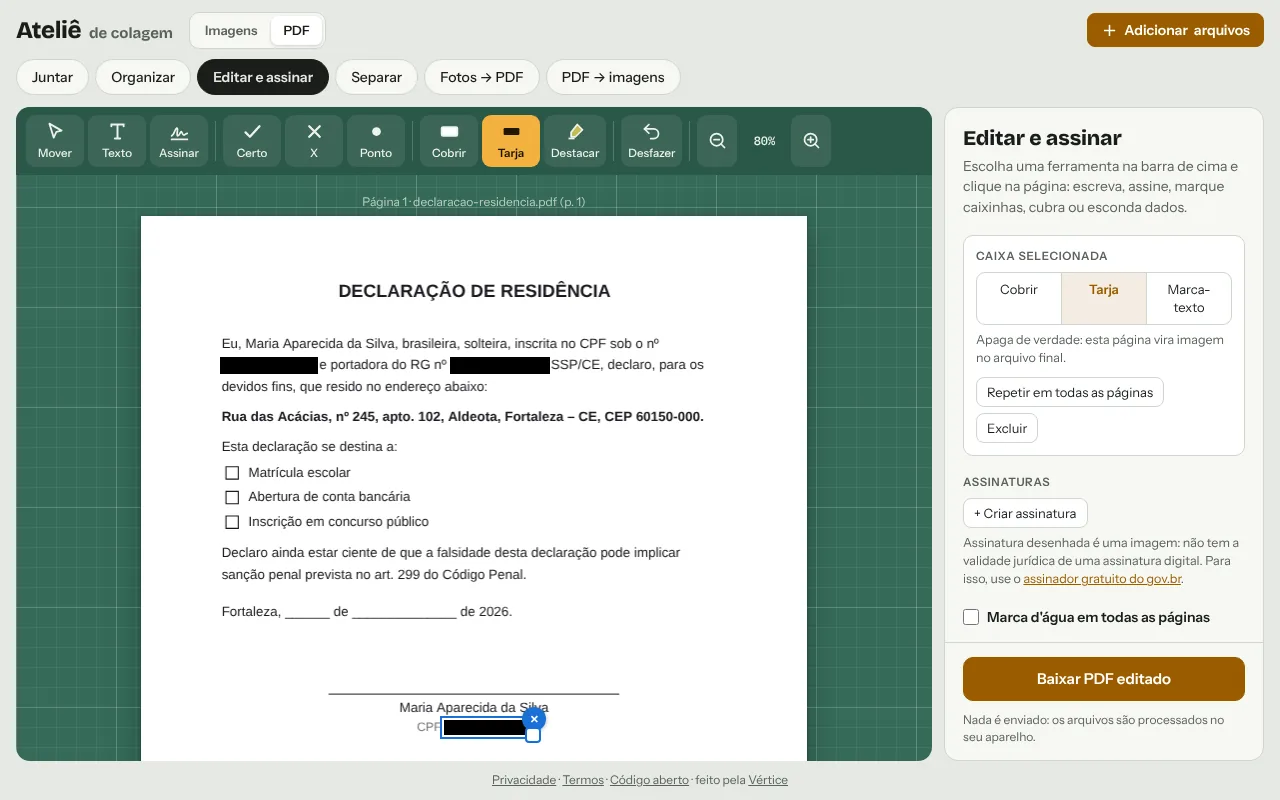
Passo a passo
- Abra o PDF. Escolha o arquivo ou arraste para a página. PDF com senha também abre: a senha só é usada no seu aparelho.
- Escolha Tarja. Ela fica na barra de cima. Pelo botão desta página, o editor já abre com a tarja escolhida.
- Arraste sobre o dado. Cubra o número inteiro, com uma pequena folga. Para ajustar, arraste a caixa ou puxe o canto.
- Confira todas as páginas. O CPF costuma aparecer mais de uma vez: no texto, no rodapé, embaixo da assinatura.
- Baixe o PDF. Toque em Baixar PDF editado e envie esse arquivo, não o original.
O problema do retângulo preto
Muitos editores só desenham um retângulo preto por cima do texto. Na tela parece escondido, mas o texto continua no arquivo, embaixo do desenho. Quem recebe o PDF consegue:
- selecionar a área e copiar o número;
- achar o CPF com a busca do leitor de PDF (Ctrl+F);
- mover ou apagar o retângulo em qualquer editor de PDF.
Como a tarja funciona aqui
Quando uma página tem tarja, o Ateliê redesenha essa página como uma imagem em boa resolução, já com as faixas pretas pintadas, e coloca só essa imagem no PDF final. O texto original daquela página não vai junto. As outras páginas continuam exatamente como eram.
Por isso, na página com tarja, o texto deixa de ser selecionável. Use a tarja só nas páginas que têm dados a esconder.
Para conferir: abra o PDF baixado, tente selecionar o texto embaixo da tarja e procure o número com a busca. Não deve aparecer nada.
O que vale esconder
A LGPD (Lei 13.709/2018) tem o princípio da necessidade: usar só os dados mínimos para cada finalidade. Antes de enviar um documento, vale tarjar o que quem recebe não precisa ver:
- CPF, RG e números de documentos em comprovantes e declarações;
- dados bancários: agência, conta e chave Pix;
- endereço e telefone, quando o documento serve para provar outra coisa;
- valores e nomes de outras pessoas em extratos e contracheques;
- assinaturas e fotos, quando o documento vai servir só de exemplo.
Tarja, Cobrir ou marca d'água?
- Tarja some com o dado. Use para o que não pode vazar.
- Cobrir tapa um trecho com branco para você escrever por cima. O texto de baixo continua no arquivo.
- Marca d'água escreve na diagonal para que serve a cópia, como “Cópia para matrícula escolar”, e assim ela não serve para outro fim.
Perguntas frequentes
Dá para tirar a tarja depois de baixar?
Não, e essa é a ideia: o que estava embaixo não existe mais no arquivo baixado. Guarde o original sem tarja, caso precise dele depois.
O PDF com tarja continua pesquisável?
As páginas sem tarja, sim. A página com tarja vira imagem, então o texto dela não pode mais ser selecionado nem pesquisado.
Posso esconder só uma parte do CPF?
Pode. Arraste a tarja só sobre os dígitos que quer esconder, por exemplo os do meio, e deixe o resto visível.
O documento é enviado para algum servidor?
Não. O PDF é aberto e montado no seu navegador, sem upload. É o que faz sentido para um documento com dados pessoais.
Funciona com foto de documento?
Funciona. Em Editar e assinar dá para abrir também fotos em JPG ou PNG: cada foto vira uma página, e a tarja funciona do mesmo jeito.
Outras ferramentas
- Assinar PDFDesenhe ou fotografe a assinatura e rubrique todas as páginas.
- Foto para PDFFotos de documentos e recibos em um PDF só.
- Juntar PDFVários PDFs e fotos em um arquivo, na ordem certa.
- Todas as ferramentas de PDFOrganizar, separar, PDF para imagens e mais.
- Editor de imagensRecorte, remova objetos e troque cores de fotos.
Esconda os dados antes de enviar
Grátis, sem cadastro, no celular ou no computador.
Passar tarja em um PDF