Grátis · sem cadastro · funciona no celular
Assinar PDF pelo celular ou pelo computador
Desenhe sua assinatura com o dedo ou o mouse, ou use a foto de uma assinatura feita no papel. Coloque no lugar certo, rubrique todas as páginas de uma vez e baixe o PDF assinado. O arquivo não sai do seu aparelho.
O PDF não é enviado para lugar nenhum.
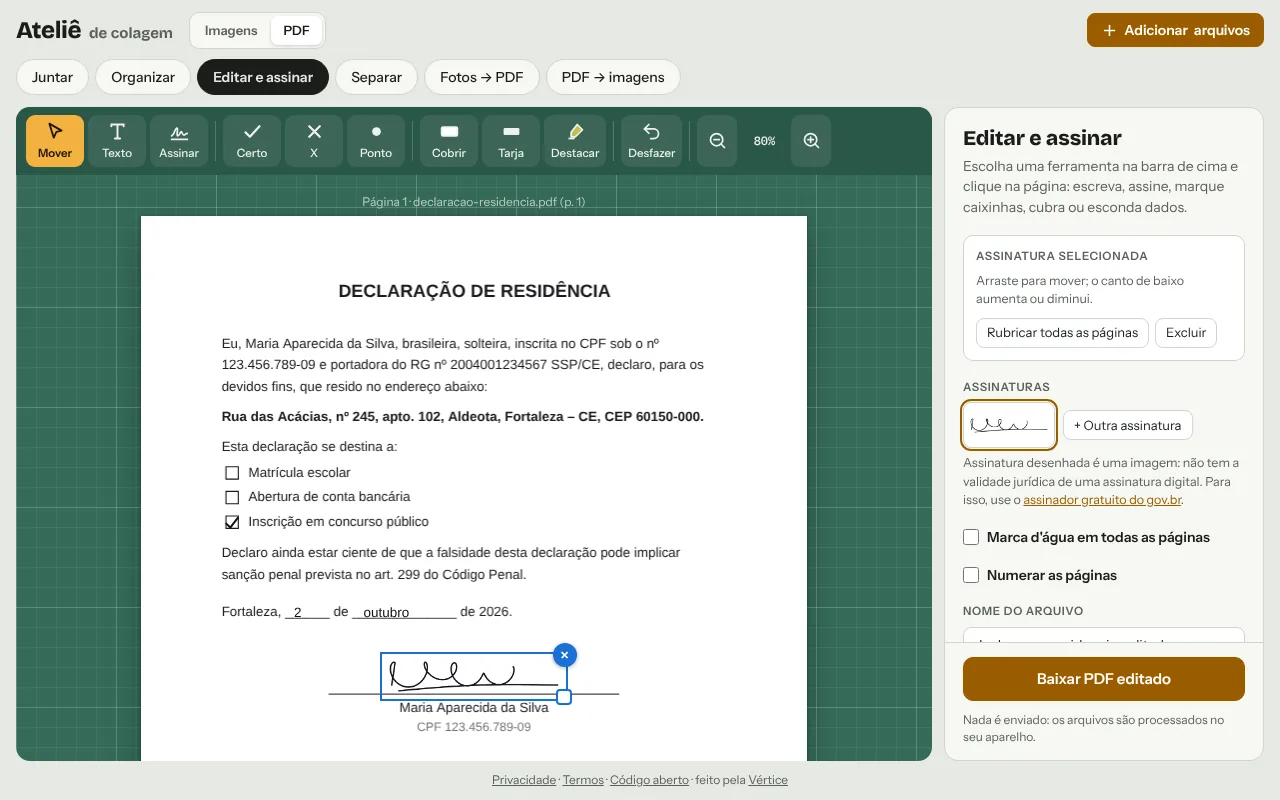
Como assinar um PDF
- Abra o PDF. Toque em Escolher arquivos ou arraste o arquivo para a página. No celular, o PDF pode vir dos downloads, do WhatsApp ou do e-mail, desde que esteja salvo no aparelho.
- Crie a sua assinatura. Escolha Assinar na barra de cima. Na janela que abre, desenhe com o dedo ou o mouse, em tinta preta ou azul. Se preferir, toque em Foto e use a foto de uma assinatura feita no papel: o fundo fica transparente.
- Toque onde ela deve ficar. A assinatura aparece no ponto tocado. Arraste para ajustar e puxe o canto de baixo para aumentar ou diminuir.
- Rubrique as outras páginas, se precisar. Com a assinatura selecionada, Rubricar todas as páginas coloca uma cópia no mesmo lugar em cada página.
- Baixe o PDF assinado. Toque em Baixar PDF editado. O arquivo sai com “-editado” no nome, pronto para enviar.
Preencha o resto na mesma tela
Antes de assinar, dá para completar o que falta no documento:
- Texto para datas, nomes e números, na mesma fonte, tamanho e cor do documento.
- Certo, X e Ponto para marcar caixinhas.
- Cobrir para tapar um trecho e escrever por cima.
- Marca d'água e numeração de páginas, no painel ao lado.
Se o documento tiver dados que a outra pessoa não precisa ver, use a tarja que apaga de verdade.
A assinatura desenhada vale?
Depende de quem vai receber. A assinatura desenhada é uma imagem colocada no PDF, como uma assinatura escaneada. Ela costuma ser aceita em declarações, autorizações, recibos e documentos do dia a dia, quando quem recebe concorda com esse formato.
Precisa de validade jurídica? Use uma assinatura eletrônica. O assinador do gov.br é gratuito para quem tem conta gov.br nível prata ou ouro e gera uma assinatura eletrônica avançada, prevista na Lei 14.063/2020.
Na dúvida, pergunte a quem vai receber o documento qual tipo de assinatura é aceito.
Por que assinar aqui
- O documento não é enviado. O PDF é aberto e montado no seu navegador. Contratos, documentos pessoais e dados de clientes não passam por servidor nenhum.
- Sem cadastro e sem marca d'água do site. Abriu, assinou, baixou.
- No celular e no computador. No celular, assinar com o dedo fica mais natural.
- Funciona sem internet depois da primeira visita, e dá para instalar como aplicativo.
Perguntas frequentes
É grátis mesmo?
Sim. Não há plano pago, limite de arquivos, cadastro ou marca d'água do site no PDF.
Minha assinatura fica guardada no site?
Não. Ela fica só na memória da aba aberta, para você usar nas páginas, e some quando a aba é fechada. Nada é enviado para servidores.
Posso usar a foto da minha assinatura?
Pode. Assine numa folha branca com caneta escura, tire uma foto com boa luz e escolha Foto na janela da assinatura. O papel fica transparente e só a tinta vai para o PDF.
Como rubricar todas as páginas de uma vez?
Coloque a rubrica em uma página, deixe-a selecionada e toque em Rubricar todas as páginas. Uma cópia vai para o mesmo lugar em cada página. Depois dá para mover ou excluir alguma, se precisar.
Dá para assinar um PDF com senha?
Dá. Digite a senha do arquivo quando ela for pedida; ela só é usada no seu aparelho. O PDF assinado sai sem senha.
Funciona no iPhone?
Funciona no Safari do iPhone e do iPad, no Chrome do Android e nos navegadores de computador, desde que estejam atualizados.
Outras ferramentas
- Esconder CPF em PDFTarja que apaga de verdade CPF, RG, conta e endereço.
- Foto para PDFFotos de documentos e recibos em um PDF só.
- Juntar PDFVários PDFs e fotos em um arquivo, na ordem certa.
- Todas as ferramentas de PDFOrganizar, separar, PDF para imagens e mais.
- Editor de imagensRecorte, remova objetos e troque cores de fotos.
Pronto para assinar?
Grátis, sem cadastro, no celular ou no computador.
Assinar um PDF agora